VPN на роутере: один ключ на всю квартиру
Если в квартире 5+ устройств с интернетом, ставить VPN на каждое — морока. Куда проще настроить его прямо в роутере. Рассказываем, как.
Если коротко
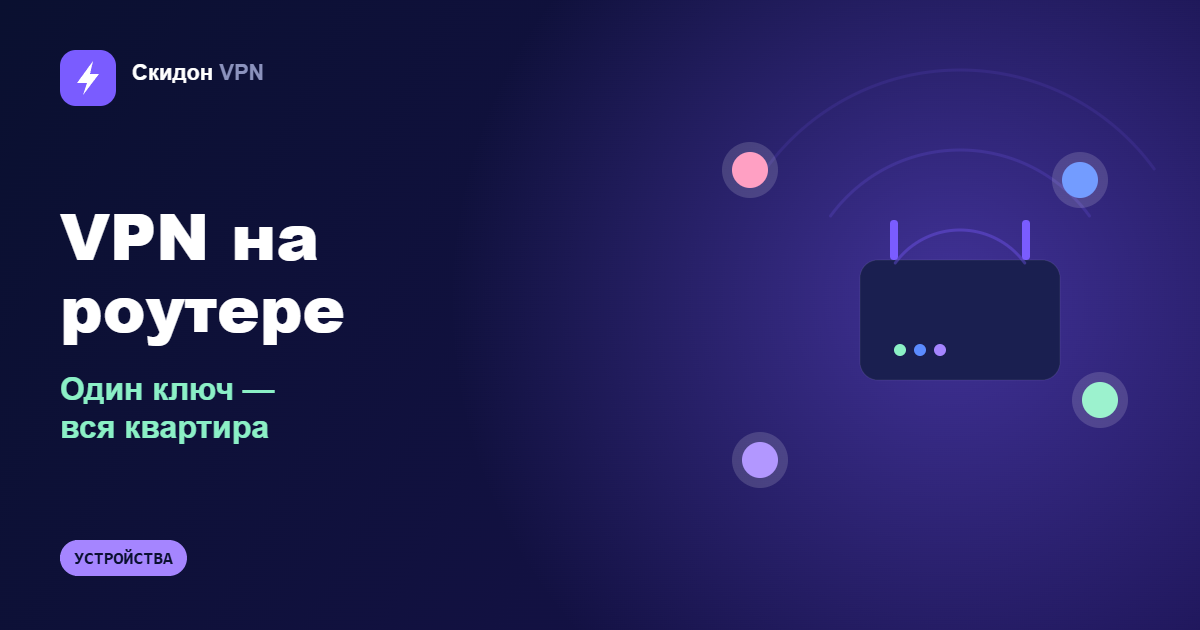
VPN на роутере включается один раз и работает для всех устройств в Wi-Fi: телефон, ноут, телевизор, приставка, умные колонки. Удобно, если устройств много и не хочется ставить приложение на каждое. Главное — выбрать роутер, который умеет VPN-клиент, и потратить 20 минут на настройку.
Когда у тебя в квартире 5+ устройств с интернетом — телефоны на всех членов семьи, ноутбуки, смарт-ТВ, PS5, Алиса, робот-пылесос, — ставить VPN на каждое неудобно. На некоторых вообще нельзя (телевизоры старых моделей, колонки). Решение — VPN прямо в роутере. Один раз настроил — всё в Wi-Fi работает через VPN автоматически.
Как это работает
Обычная схема: устройство → роутер → провайдер → интернет. Роутер просто передаёт пакеты, не вмешиваясь в них.
С VPN на роутере схема такая: устройство → роутер → VPN-туннель → VPN-сервер → интернет. Роутер становится VPN-клиентом сам. Устройства в Wi-Fi даже не знают, что их трафик идёт через VPN — для них всё выглядит как обычный интернет.
Когда это удобно
- Много устройств, мало рук. Не нужно ставить приложение на 8 устройств и обновлять его на каждом. Один раз настроил роутер — забыл.
- Устройства, на которые VPN-клиент не поставить. Smart TV (особенно старые), приставки, ESP-устройства, умные колонки. Через роутер — единственный способ.
- Гости. Друг пришёл с телефоном — подключился к Wi-Fi, и у него уже работает Netflix US. Без отдельных ключей.
- Стримеры и тв-приставки. Хочешь смотреть BBC iPlayer на телевизоре? Через роутер с английским сервером — без проблем.
Когда это НЕ удобно
- Если ты часто меняешь страны VPN. На роутере смена сервера — это лезть в админку, перенастраивать. На приложении — два клика.
- Если тебе нужен VPN только иногда. Включить/выключить VPN целиком на роутере — морока. Проще держать его на отдельных устройствах.
- Если у тебя слабый роутер. Шифрование жрёт процессор. Если роутер — древний D-Link за 1500 ₽, скорость через VPN упадёт до 20–30 Мбит/с независимо от тарифа провайдера.
Какие роутеры подходят
Не все роутеры умеют быть VPN-клиентом. Нужен либо роутер с подходящей родной прошивкой, либо с возможностью поставить кастомную (OpenWrt, AsusWRT-Merlin, Keenetic OS).
Из коробки умеют (родная прошивка):
- Keenetic — все актуальные модели (Hopper, Giga, Speedster и выше) умеют WireGuard и OpenVPN из коробки. Самый удобный вариант для России — настройка через веб-интерфейс на русском.
- ASUS RT-AX серия — поддерживает OpenVPN-клиент в стоковой прошивке. С Merlin-прошивкой добавится WireGuard.
- MikroTik — умеет всё, но настройка только для подготовленных пользователей через RouterOS. Если ты IT-шник или хочешь разобраться — топ. Если нет — выбери Keenetic.
- GL.iNet — мини-роутеры специально для VPN. Подходят, если хочешь возить с собой в отель.
С кастомной прошивкой OpenWrt:
- TP-Link Archer C7, C2600 и другие совместимые модели
- Xiaomi Mi Router 4A Gigabit (после прошивки)
- Netgear R7800, R6700
Полный список — на openwrt.org/toh/start. Прошивка — отдельная история, при ошибке роутер можно «окирпичить». Делать только если понимаешь, что делаешь.
Как настроить (на примере Keenetic + WireGuard)
Это самый простой путь. Время настройки — около 15 минут.
- В Telegram-боте Скидон VPN запроси WireGuard-конфиг для роутера. Бот пришлёт текстовый файл с ключами и адресом сервера.
- Зайди в админку Keenetic (my.keenetic.net или 192.168.1.1).
- «Интернет» → «Другие подключения» → «Добавить подключение WireGuard».
- Выбери «Импортировать конфигурацию» → загрузи файл от бота.
- Поставь галочку «Использовать для выхода в интернет» — это включает маршрутизацию всего трафика через VPN.
- Сохрани. Через 30 секунд проверь свой IP на 2ip.ru с любого устройства в Wi-Fi — должен быть IP VPN-сервера.
Если что-то не работает — напиши в наш бот, скинь модель роутера и скриншот настроек. Мы поможем настроить под конкретную модель.
Тонкости
Раздельное туннелирование (split tunneling)
Иногда нужно, чтобы только часть устройств шла через VPN, а остальные — напрямую. Например, телевизор с Netflix US — через VPN, а робот-пылесос — напрямую к серверам в России. Современные роутеры это умеют через политики маршрутизации (на Keenetic — «Приоритеты подключений», по MAC-адресу или подсети).
Скорость
На современных роутерах (Keenetic Giga, Hopper, ASUS RT-AX86U) WireGuard выдаёт 300–700 Мбит/с — упирается уже в железо роутера, а не в VPN. На бюджетных моделях (Keenetic Start, Lite) — 80–120 Мбит/с. Если у тебя гигабит от провайдера — нужен топовый роутер, иначе VPN станет узким местом.
Безопасность Wi-Fi не меняется
VPN на роутере не делает Wi-Fi-пароль более «крепким». Это разные слои: VPN шифрует трафик от роутера до интернета, а Wi-Fi-шифрование — от устройства до роутера. Оба нужны.
Альтернатива: VPN на приложениях + один ключ
Если возиться с роутером лень — просто возьми отдельные ключи на нужные устройства в боте. На годовом тарифе доп. ключ — 67 ₽/мес, по сути копейки. Поставил приложение, импортировал ключ, готово.
VPN на роутере имеет смысл, когда устройств 5+, или когда нужно покрыть смарт-ТВ и приставки, на которые приложение не поставить.
Итог
VPN на роутере — это про удобство и про устройства, которые сами VPN не умеют. Один раз настроил — работает для всей квартиры, гостей, телевизора, приставки.
Самый простой путь — купить Keenetic, импортировать WireGuard-конфиг от бота, поставить галочку «через это подключение в интернет». Бюджет — от 6 000 ₽ за младшую модель. Если в семье 5+ устройств с интернетом — окупается за месяц-два экономии на отдельных VPN-ключах и нервах.
Попробовать Скидон VPN
14 дней бесплатно. Подключение через Telegram-бот за минуту. Без карты.
Открыть бот